



ご注文時に当店からのメールが届かないお客様へ (迷惑メール設定の確認方法)
2025.02.06
記事をシェア


当店ではご注文時に、必ず以下2通の自動メールをお送りしています。
- ご注文直後:「ご注文内容の確認メール」
- 商品発送時:「発送完了メール」
これらのメールが届かない場合、多くは「迷惑メール設定」や「受信拒否」が原因です。
当店のメール(@gokokumai.co.jp)が受信できるよう、下記の方法をお試しください。
※各社公式サイトの情報(2025年時点)をもとに記載しています。
1. まず共通してご確認いただきたいこと
- メールアドレスの入力間違いがないか
「.(ドット)」や「-(ハイフン)」「数字」の抜け・打ち間違いがないかご確認ください。 - 迷惑メールフォルダの確認
「迷惑メール」「プロモーション」「ゴミ箱」などのフォルダに入っていないかご確認ください。
入っていた場合は、「迷惑メールではない」「迷惑メール解除」などを押して、通常の受信トレイに戻してください。 - 当店ドメインを“受信許可”に登録
下記のドメインを、受信許可リスト(ホワイトリスト)や連絡先に登録してください。
→ @gokokumai.co.jp
2. 携帯キャリアメールをご利用の方
■ au(@au.com/@ezweb.ne.jp など)の場合
- スマートフォンで「迷惑メールフィルター設定(受信リスト設定)」ページを開きます。
下記URLからアクセスできます。
https://www.au.com/support/service/mobile/trouble/mail/email/filter/detail/domain/
または、ページ内に掲載しているQRコードからアクセスしてください。 - au IDでログインします。
- 画面の案内にしたがって
「迷惑メールフィルター設定」 → 「受信リスト」「指定受信リスト」などのメニューを開きます。 - 受信許可リストに「@gokokumai.co.jp」を追加し、設定を保存してください。
■ NTTドコモ(@docomo.ne.jp)の場合
- My docomo または ドコモメール設定ページで、迷惑メール対策の画面を開きます。
「迷惑メールでお困りの方へ」 → 「受信リスト/拒否リスト設定」からアクセスできます。
公式案内:
https://www.docomo.ne.jp/info/spam_mail/domain/ - dアカウントでログインします。
- 「受信リスト/拒否リスト設定」で、「受信リスト」または「指定受信/拒否設定」を開きます。
- 受信したいメールの欄に「@gokokumai.co.jp」を入力して登録し、設定を保存してください。
■ SoftBank(@softbank.ne.jp/@i.softbank.jp)の場合
- スマートフォンのブラウザで My SoftBank を開きます。
My SoftBank → 「メール設定」 → 「迷惑メール対策」をタップします。 - 画面内の「許可するメールの登録」(受信許可リスト)を開きます。
公式案内:
https://www.softbank.jp/mobile/support/mail/antispam/email-i/white/ - 「メールアドレスまたはドメインの入力」欄に@gokokumai.co.jpを入力し、
指定方法(ドメイン一致など)を選びます。 - 「登録する」ボタンを押して、設定を完了してください。
3. iCloudメール(@icloud.com)をご利用の方
- 迷惑メールフォルダを確認
iPhoneの「メール」アプリ、またはブラウザで iCloud.com にアクセスし、「迷惑メール」フォルダを開きます。 - 当店からのメールが入っていた場合、メールを開き、
「迷惑メールではない」や「移動」機能で受信フォルダへ戻してください。
以後、同じ差出人のメールが迷惑メールに入りづらくなります。 - それでも迷惑メールに入ってしまう場合、iCloud.com の「メール」からルール(フィルタ)を作成し、
「差出人に gokokumai.co.jp を含むメールを受信トレイに移動」するよう設定することも可能です。
iCloudの迷惑メール・ルール設定についての詳細は、Apple公式サポートをご参照ください。
https://support.apple.com/ja-jp/guide/icloud/mm6b1a2ced/icloud
4. PCメール(Gmail・Outlook など)をご利用の方
- 迷惑メール/スパムフォルダを確認
当店からのメールが入っていたら、「迷惑メールではない」「スパム解除」などを選択してください。 - アドレス帳・連絡先に登録
info@gokokumai.co.jp など、当店からの送信元を連絡先に追加します。 - フィルタ/ルールの設定
「差出人に gokokumai.co.jp を含むメールを“受信トレイ”へ振り分ける」
というルールを作成すると、今後届きやすくなります。
5. 設定をしても届かない場合
各社の迷惑メール対策サービス(有料オプションなど)で、自動的にブロックされている場合もございます。
お手数ですが、ご利用中の携帯電話会社・メールサービスのサポート窓口へ 「@gokokumai.co.jp からのメールを受信できるようにしたい」旨をお伝えいただき、 設定のご相談をお願いいたします。
そのほかご不明点がございましたら、当店までお気軽にお問い合わせください。



 送料・配送について
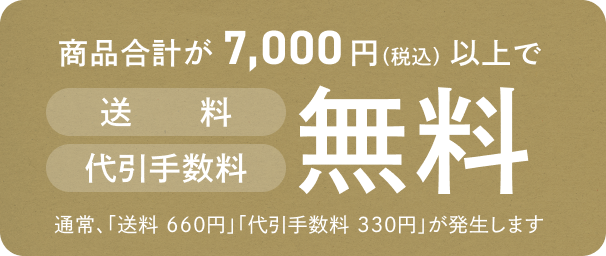
- 7,000円以上で送料・代引き手数料が無料
- 1回のご注文金額が7,000円(税込)以上の場合、送料・代引き手数料ともに無料となります。7,000円未満の場合は、送料 660円(税込)・代引き手数料330円(税込)を頂戴いたします。※沖縄・離島は対象外となります。
- 配送地域
- 沖縄・離島へのお届けは、サイズ・重量により送料が異なります。詳細は「送料・配送について」のページをご確認ください。また、海外への配送には対応しておりません。
- お届けにかかる日数
- 平日11時までのご注文は、原則当日に発送いたします。お届けまでの日数は地域により1日~3日が目安となります。
 返品・交換について
- 返品・交換
- 商品不良などの当店責任による返品・交換の場合、商品到着後7日以内に下記まで事前にご連絡をお願いします。事前にご連絡がない場合、返品・交換をお受けできない場合がございます。詳しくは返品・交換についてをご覧ください。
- 返品・交換のご連絡先と配送先
-
〒299-1162 千葉県君津市南子安3-17-23 地図
フリーダイヤル:0120-141113
※受付時間 平日 9:00-18:00
FAX:0439-52-0606
E-mail:info@gokokumai.co.jp
 お支払い方法について
- クレジットカード
-
次のカードでお支払いが可能です。

- 代金引換
- 商品のお受け取り時に、配送ドライバーへ代金をお支払いください。ご注文金額が7,000円未満(税込)の場合は、代引き手数料330円(税込)を頂戴いたします。
- その他の支払い方法
-
以下の支払い方法がご利用いただけます。
